 Better Emoji Picker
Better Emoji Picker · para Windows 11
El emoji que buscas, a un atajo.
Pulsa Ctrl + Win + . en cualquier app, escribe lo que tienes en la cabeza —«jaja», «porfa», «fiesta»— y elige. El emoji se pega solo donde estabas escribiendo.
Descárgalo enMicrosoft StorePara Windows 11 · x64 · en español e inglés


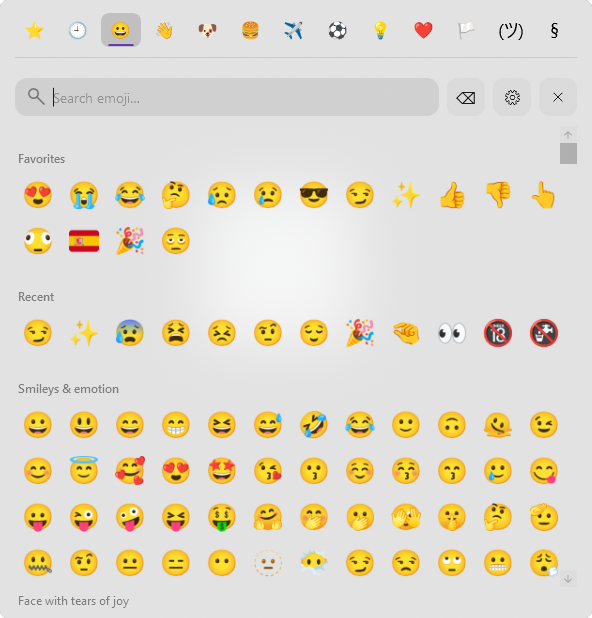
Captura real de la app (en inglés) · Ver a tamaño completo ↗
Pruébalo aquí
Busca como hablas.
Este buscador usa los mismos datos, dibujos y orden de resultados que la app. Escribe en español o en inglés, con o sin tildes, y hasta con alguna errata.
Dentro de la app
Pensado para no sacarte de lo que estás escribiendo.
El panel de emojis de Windows está bien para salir del paso. Better Emoji Picker está hecho para quien usa emojis a diario.
01 / Aparece donde escribes
Un atajo, desde cualquier ventana.
Vive junto al reloj y se abre al lado del cursor de texto, sin cambiar de ventana. Al elegir, el emoji se pega directamente en el campo donde estabas.
- Atajo por defecto Ctrl + Win + ., y puedes cambiarlo por el que quieras.
- Se queda abierto para mandar varios seguidos. Se cierra con Esc o con un clic fuera.
- Todo con teclado: escribe para buscar, flechas para moverte, Enter para enviar.
02 / Más que emojis
Tu tono, tus favoritos, tus clásicos.
Más de 1.900 emojis con los diseños de Google —los mismos que ves en Android— ordenados por categorías, con la barra de pestañas siguiéndote mientras haces scroll.
- Elige un tono de piel por defecto y se aplica a todos los emojis que lo admiten.
- Favoritos y recientes siempre arriba, para tener a mano los de siempre.
- Kaomojis como ¯\_(ツ)_/¯ y símbolos como § € → que el teclado no tiene a mano.


03 / A tu manera
Ajustes claros, sin rodeos.
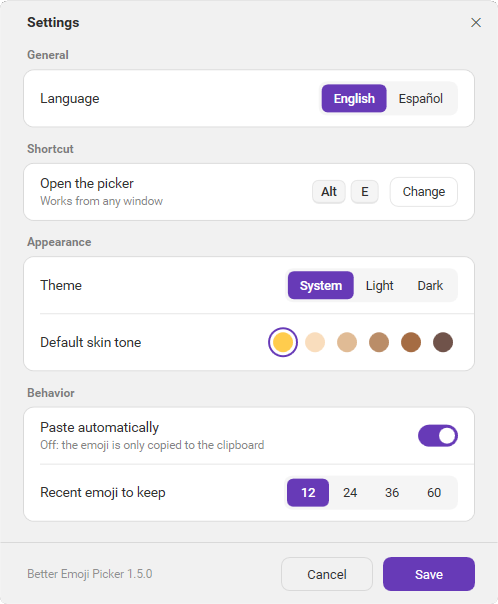
Desde el engranaje del propio selector o con clic derecho en su icono de la bandeja.
- Idioma: español o inglés.
- Tema claro, oscuro o el del sistema.
- Pegar automáticamente o solo copiar al portapapeles.
- Cuántos recientes recordar e iniciar con Windows.
Del atajo al mensaje en un segundo.
Pulsa el atajo
En el chat, el correo o el documento. El selector aparece junto a lo que estás escribiendo.
Escribe lo que buscas
«risa», «ok», «cafe», «love»… La búsqueda reconoce nombres, sinónimos y jerga en dos idiomas.
Elige y listo
Con Enter o un clic, el emoji se pega donde estabas. Si prefieres, solo se copia al portapapeles.

Diseños de Google
El arte de Noto Color Emoji, nítido y reconocible, en vez de los dibujos de Windows.

Búsqueda que perdona
Ignora tildes, entiende frases de varias palabras y tolera erratas como «corazn».

Hecho para el teclado
Puedes no tocar el ratón: atajo, búsqueda, flechas y Enter.

Claro u oscuro
Sigue el tema de Windows o elige uno, con el fondo translúcido de Windows 11.

Español e inglés
La interfaz y los nombres de los emojis, en tu idioma.

Sin internet
Todo va dentro de la app. No hay cuentas, ni servidores, ni anuncios.
Antes de empezar
¿Por qué no se abre con Win + . como el de Windows?
Windows reserva Win + . para su propio panel, así que por defecto se usa Ctrl + Win + .. Puedes cambiar el atajo en Ajustes por la combinación que prefieras.
¿Funciona en cualquier aplicación?
En las que admiten pegar texto: chats, navegador, correo, Office, editores… Si alguna app no acepta el pegado automático, el emoji queda igualmente copiado en el portapapeles para pegarlo con Ctrl + V.
¿Los emojis se verán igual a quien se los envío?
Lo que se envía es el emoji estándar de Unicode, no una imagen. Quien lo reciba lo verá con el diseño de su propio dispositivo.
¿Necesita conexión a internet?
No. La app no se conecta a internet: los emojis, los nombres y la búsqueda van incluidos. Tus favoritos y recientes se guardan solo en tu PC.
¿Qué versión de Windows necesito?
Windows 11 en un PC x64. Se instala y actualiza desde Microsoft Store.

Lo que escribes es cosa tuya.
Sin conexión a internet, sin analítica y sin cuentas. La app solo lee la posición del cursor para abrirse a su lado —nunca el texto— y guarda tus favoritos y recientes en tu propio PC.
Leer la política de privacidad completa →